
نکسوس تریدر این امکان را دارد که همزمان چند صرافی را به صورت گروهی متصل نموده و دادهها را به صورت مشترک نمایش دهد یا عملیات مختلف را به طور همزمان روی تمام صرافیهای متصلشده انجام دهد. برای مثال در این روش میتوان Orderbook چند صرافی را به صورت ترکیبشده و همزمان در یکجا مشاهده کرد.
برای اتصال به حساب چند صرافی و انجام عملیات گروهی در برنامه Nexus Trader مراحل زیر را دنبال کنید:
1️⃣ ورود به بخش Accounts
از نوار ابزار سمت چپ، روی آیکن همبرگری کلیک کنید تا پنجره Accounts باز شود.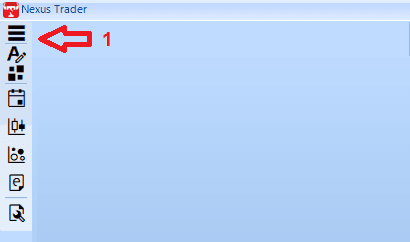
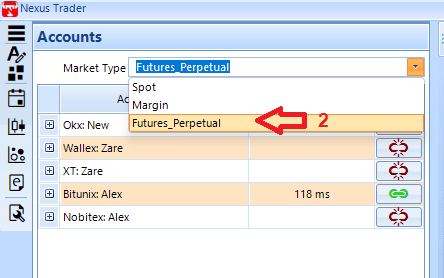
2️⃣ انتخاب نوع بازار (Market Type)
در بالای صفحه، از منوی کشویی Market Type نوع بازار مورد نظر خود را انتخاب کنید:
- Spot: بازار نقدی
- Margin: بازار مارجین
- Futures_Perpetual: معاملات فیوچرز دائمی
3️⃣ اتصال به صرافی
برای اتصال به صرافی روی دکمه اتصال کلیک نمایید.
در لیست حسابها، اگر اتصال موفق باشد، آیکن سبز نمایش داده میشود و زمان Ping Latency نیز نشان داده خواهد شد.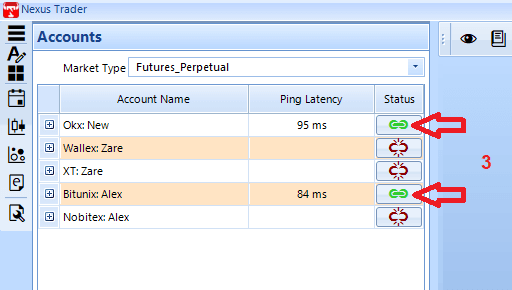
4️⃣ تنظیم نوع اتصال
با زدن دکمه Account Mode در نوار ابزار سمت چپ، گزینه Grouped را انتخاب کنید تا برنامه در حالت اتصال گروهی قرار گیرد.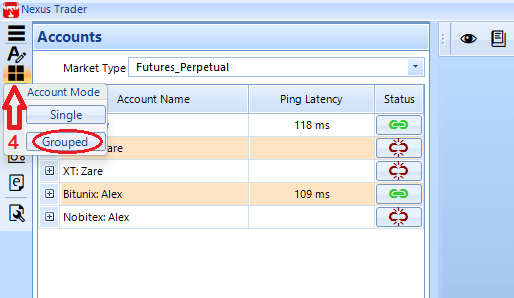
- همانطور که در تصویر مشاهده میکنید، پس از اتصال صرافیها، نوار ابزار مربوط به صرافیها فعال میشود.
- در حالت گروهی، فقط ابزارهایی فعال میشوند که در همه صرافیهای انتخابشده موجود باشند. اگر حتی یک صرافی فاقد آن ابزار باشد، آن ابزار در حالت غیرفعال باقی میماند.
- با کلیک روی ابزارهای فعال، یک پنجره عملیاتی باز میشود که عملیات مربوطه را به طور همزمان روی تمام صرافیهای متصل اجرا میکند.
- برای مثال با زدن دکمه Open Orders فقط یک پنجره باز میشود که در آن تمام سفارشهای باز در تمام صرافیهای انتخابشده نمایش داده خواهد شد.
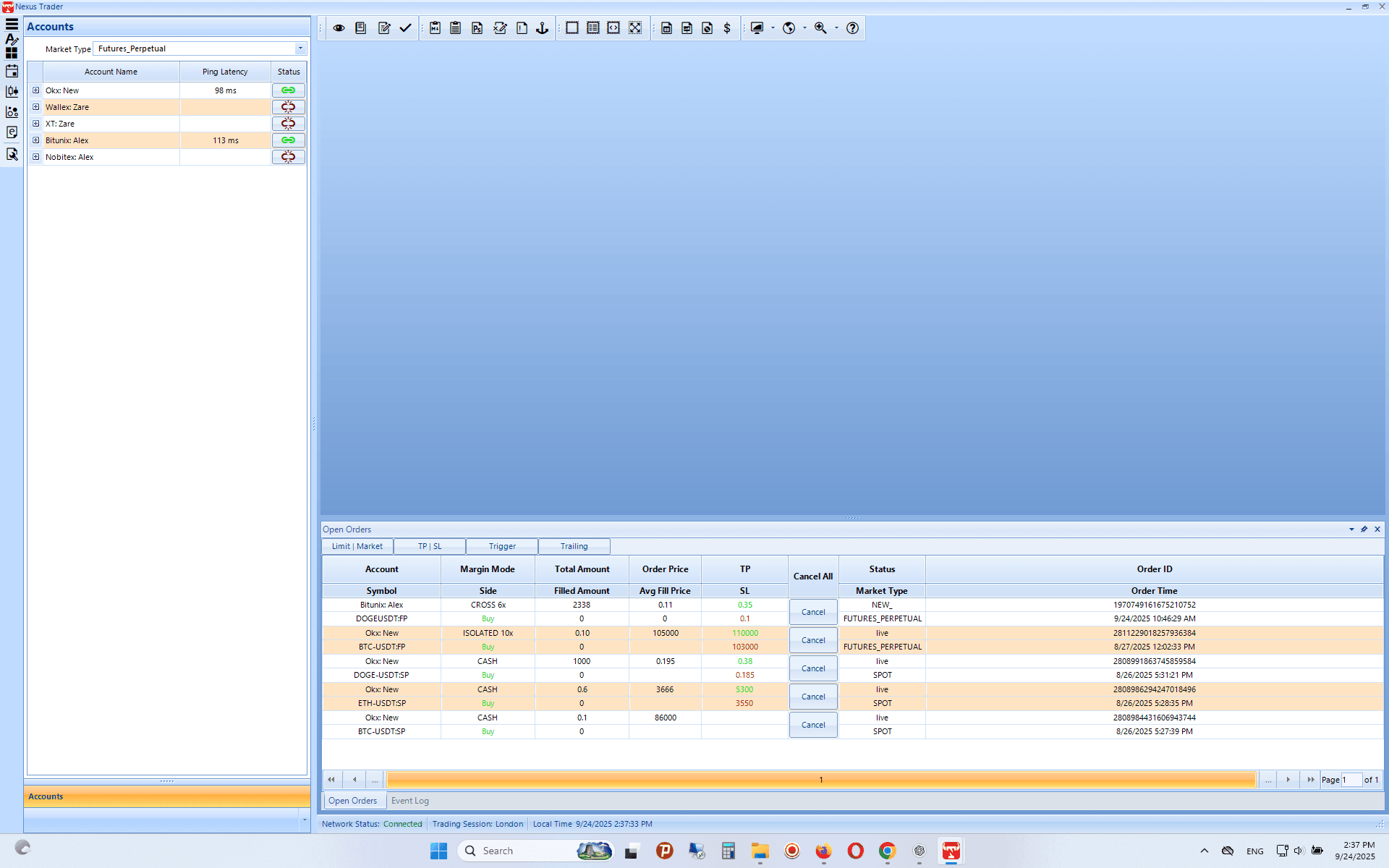
👉 نکته: اگر وضعیت اتصال به رنگ قرمز نمایش داده شود، به معنای عدم برقراری ارتباط صحیح با صرافی است. در این حالت، مشخصات API را بررسی کرده و از صحت اتصال اینترنت اطمینان حاصل کنید.
👉 نکته: در حالت گروهی فقط سمبلهایی که در همه صرافیهای انتخاب شده مشترک هستند نمایش داده میشود.